



Купили Keenetic, достали из коробки, а дальше — ступор. Знакомая ситуация. Интерфейс у Zyxel не самый интуитивный, но если знать последовательность шагов — всё встаёт за 5 минут.
1. Подключение
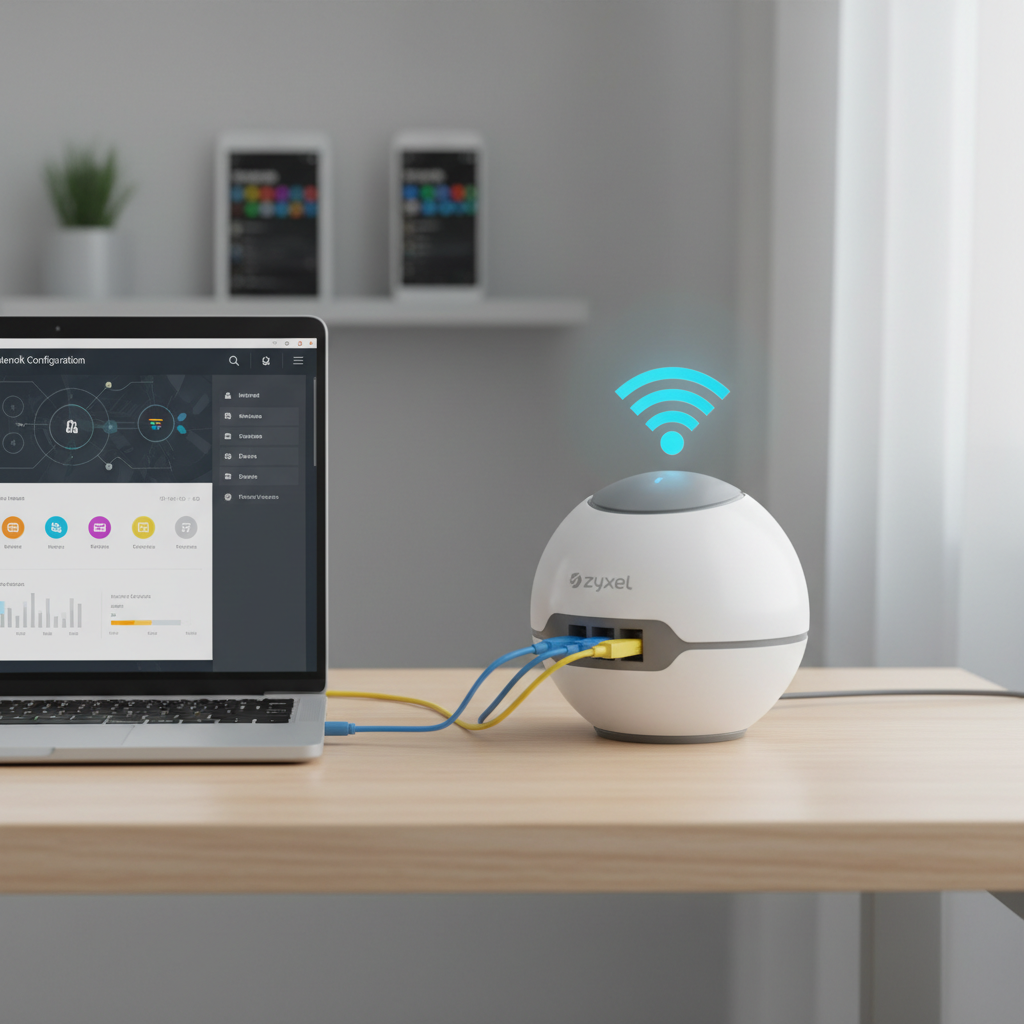
Кабель провайдера — в синий порт WAN. Патч-корд из коробки — в любой жёлтый LAN, второй конец в компьютер. Включаем питание. На Keenetic загорятся индикаторы — ждите минуту, пока роутер загрузится.
2. Вход в веб-интерфейс
Откройте браузер и в адресной строке наберите my.keenetic.net. Если не открывается — попробуйте 192.168.1.1. Система предложит задать пароль администратора. Придумайте что-то сложнее, чем admin123.
3. Тип подключения
Мастер настройки спросит тип подключения. Три варианта:
• DHCP — самый частый. Провайдер сам выдаёт адрес, ничего вводить не надо.
• PPPoE — нужны логин и пароль из договора с провайдером.
• Статический IP — если провайдер выдал конкретный адрес, маску и шлюз.
Если не уверены — DHCP, не ошибётесь.
4. Wi-Fi
В разделе «Моя сеть» → «Wi-Fi» задайте имя сети и пароль. Для диапазона 5 ГГц — отдельное имя. Включите оба. Пароль — минимум 8 символов, не используйте дату рождения и слово password.
5. Обновление прошивки
Зайдите в «Управление» → «Обновление». Если есть новая версия — нажмите «Установить». Роутер скачает прошивку и перезагрузится. Не выдёргивайте питание в процессе — рискуете превратить Keenetic в кирпич.
Готово. Через 10 минут у вас настроенный роутер, работающий интернет и чувство глубокого удовлетворения.